





1 建站相关网站
1.1 My
Astro基于这个框架
Mizukigithub库
Mizuki教程教程文档
喵喵喵✨ - 欢迎来到我的小窝🏠我就是看到这个网站才知道的Mizuki,这UI当时就喜欢上了!你果然还是外观是第一生产力。
1.2 其他的可能
2 Mizuki相关
2.1 时间
2.1.1 时区问题
字段published设置为 2025-12-25 17:45:00后,文章内显示正确


但是在归档的一栏显示错误

2.1.2 时间字段解析

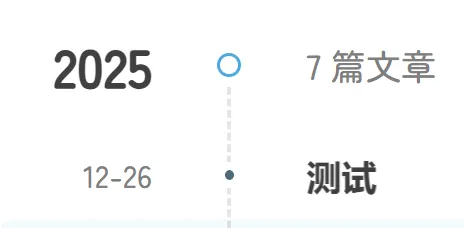

这三个字段都是依赖于published:字段,其他的字段注释掉也不影响,修改成别的时间也不会影响这三个的时间
2.2 GitHub部署
只需要按照教程里面的配置 GitHub Action]
- 在你的项目中的
.github/workflows/目录创建一个新文件deploy.yml,并粘贴以下 YAML 配置信息。
name: Deploy to GitHub Pageson: # 每次推送到 `main` 分支时触发这个“工作流程” # 如果你使用了别的分支名,请按需将 `main` 替换成你的分支名 push: branches: [ main ] # 允许你在 GitHub 上的 Actions 标签中手动触发此“工作流程” workflow_dispatch:# 允许 job 克隆 repo 并创建一个 page deploymentpermissions: contents: read pages: write id-token: writejobs: build: runs-on: ubuntu-latest steps: - name: Checkout your repository using git uses: actions/checkout@v4 - name: Install, build, and upload your site uses: withastro/action@v3 # with: # path: . # 存储库中 Astro 项目的根位置。(可选) # node-version: 20 # 用于构建站点的特定 Node.js 版本,默认为 20。(可选) # package-manager: pnpm@latest # 应使用哪个 Node.js 包管理器来安装依赖项和构建站点。会根据存储库中的 lockfile 自动检测。(可选) deploy: needs: build runs-on: ubuntu-latest environment: name: github-pages url: ${{ steps.deployment.outputs.page_url }} steps: - name: Deploy to GitHub Pages id: deployment uses: actions/deploy-pages@v4-
在 GitHub 上,跳转到存储库的 Settings 选项卡并找到设置的 Pages 部分。
-
选择 GitHub Actions 作为你网站的 Source,然后按 Save。 小tips: 提交前记得把workflows里的另外两个文件删了,不然action会报错喔OvO
2.3 Cloudflare Pages部署
按照这官网来讲就行
Cloudflare Pages 部署 | Mizuki Next Theme
进入界面Home
2.4 Umami访问量统计配置
对原本就有的文档进行一个补充,因为有部分内容过于简略,故进行一个补充
2.4.1 API 密钥 (API Key)
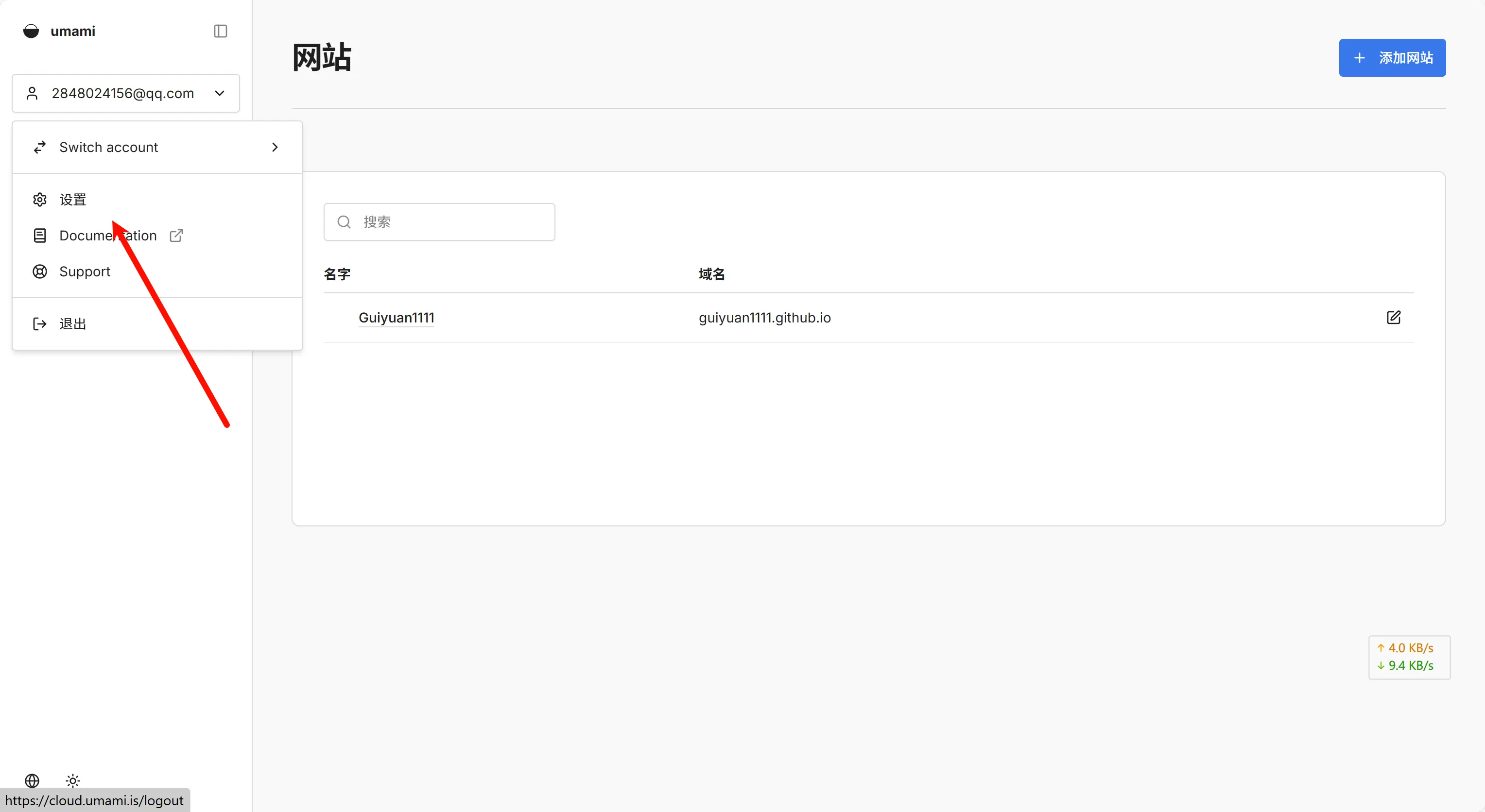
登陆之后找到设置
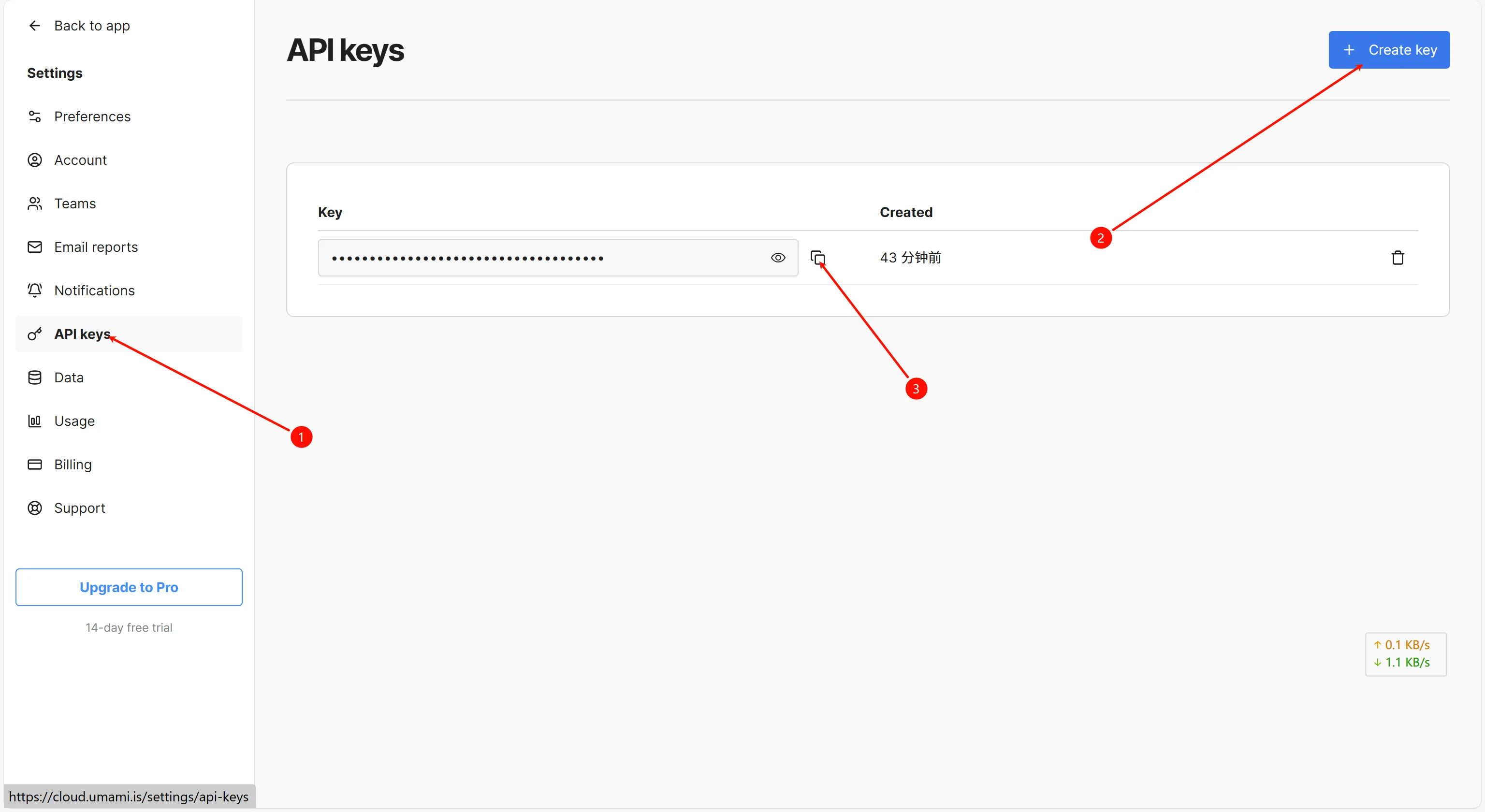
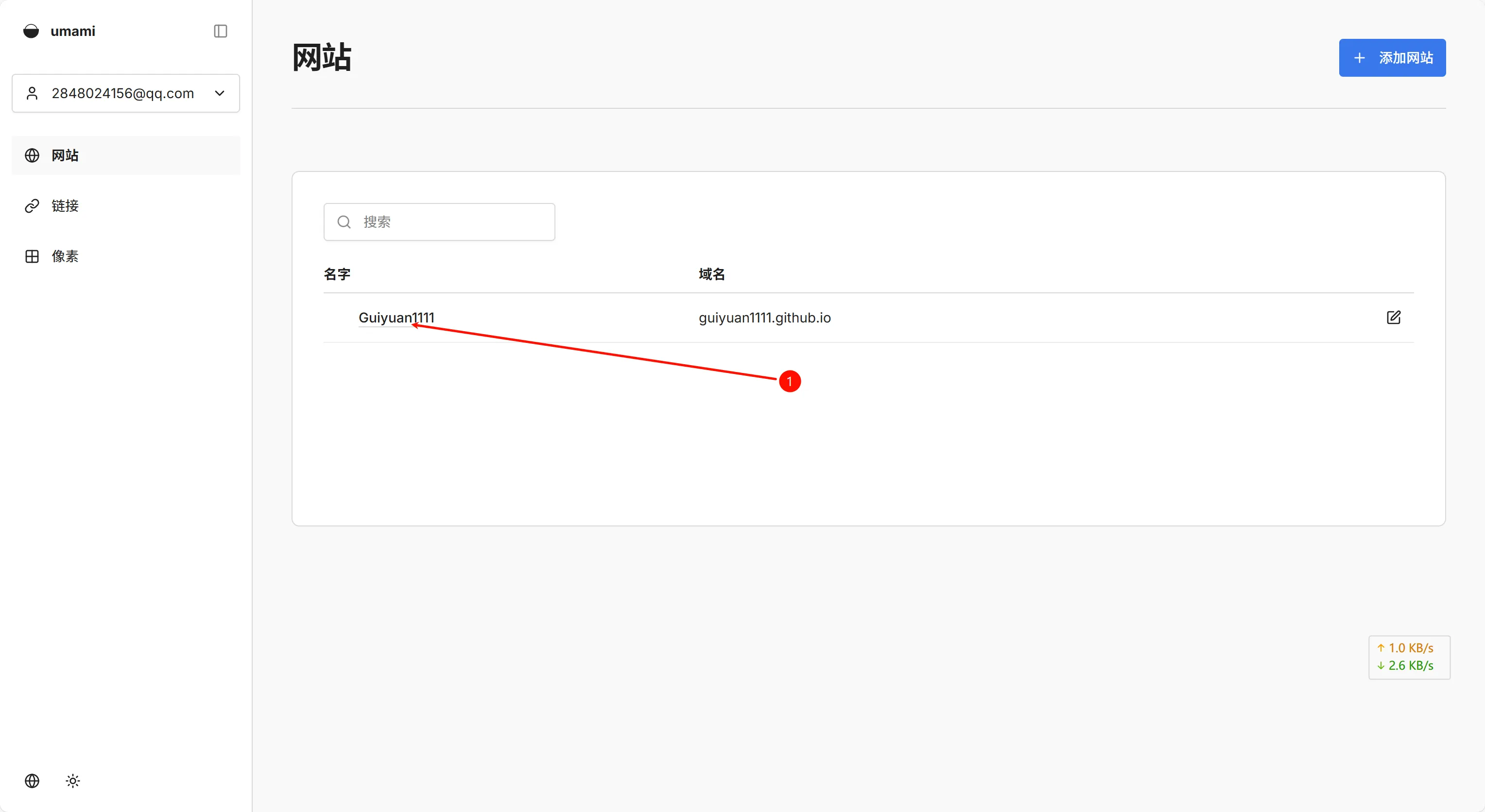
2.4.2 网站ID (Website ID)&跟踪脚本地址 (Tracking Script URL)
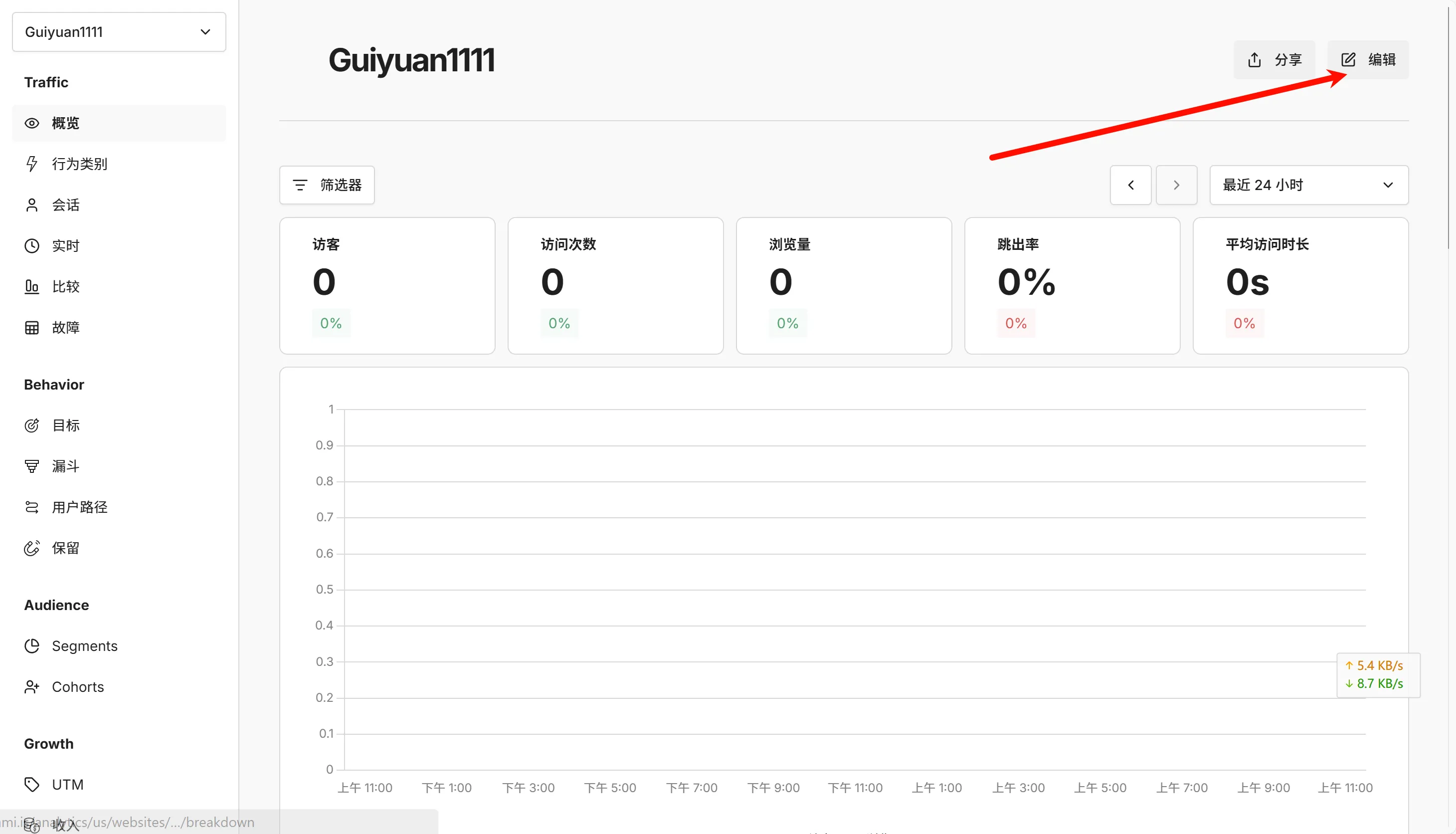
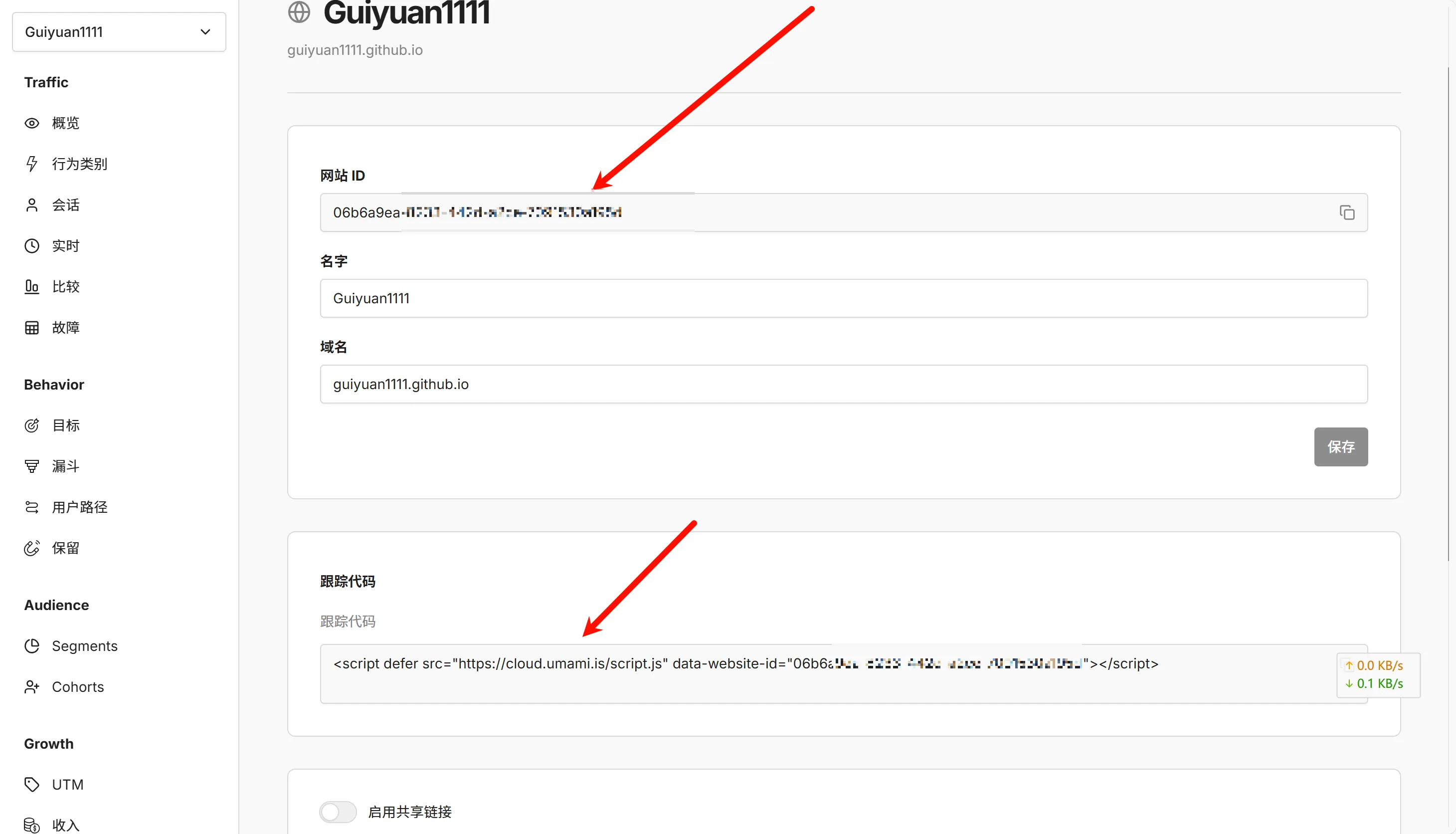
3 出版业
3.1 排版
3.1.1 沿用的标准
3.1.2 手打规范
-
中文和英文之间会有一个空格
-
Front Matter(前置元数据),用来存储文章的元信息。
---title: 测试 # 标题(需更改)published: 20xx-xx-xx # 发表时间(需更改)pinned: truedescription: xxxxx # 描述tags: # 标签 - xxxxxcategory: xxxxx # 分类licenseName: Unlicensedauthor: Guiyuan1111# sourceLink: https://github.com/emn178/markdowndraft: falsedate: 20xx-xx-xx# image:./cover.pngpubDate: 20xx-xx-xxpermalink: xx---3.2 编辑工具
3.2.1 Typora
4 魔改网站
4.1 PDF
4.1.1 创建
我需要总结完成的工作,并向用户说明PDF展示功能的使用方法。我已经成功为博客网站添加了PDF展示功能。
实现的功能:
- 创建了PDF组件 :
- 文件: src/plugins/rehype-pdf-component.mjs
- 实现了PDF文件的嵌入功能,支持自定义宽度和高度
- 注册了PDF组件 :
- 在 astro.config.mjs 中导入并注册了PDF组件
- 现在可以在Markdown中使用 :::pdf 指令来嵌入PDF文件
- 测试了功能 :
- 在 src/content/posts/gypost/测试.md 中添加了PDF测试用例
- 使用了在线PDF文件和本地PDF文件进行测试
- 将本地PDF文件放在 public/files/ 目录下,路径为 /files/The_Year_Gone,_and_The_Year_Ahead.pdf 使用方法:
在博客文章中使用以下语法嵌入PDF文件:
:::pdf{src="https://example.com/file.pdf"width="800px" height="500px"}:::或者使用本地文件:
:::pdf{src="/files/file.pdf"}:::参数说明:
- src :PDF文件的URL或相对路径(必填)
- width :PDF嵌入框的宽度(可选,默认为100%)
- height :PDF嵌入框的高度(可选,默认为600px)
注意事项:
- 本地PDF文件需要放在
public/目录下才能被正确访问 - 浏览器中的错误信息(SyntaxError和ReferenceError)与PDF展示功能无关,不影响PDF的正常显示
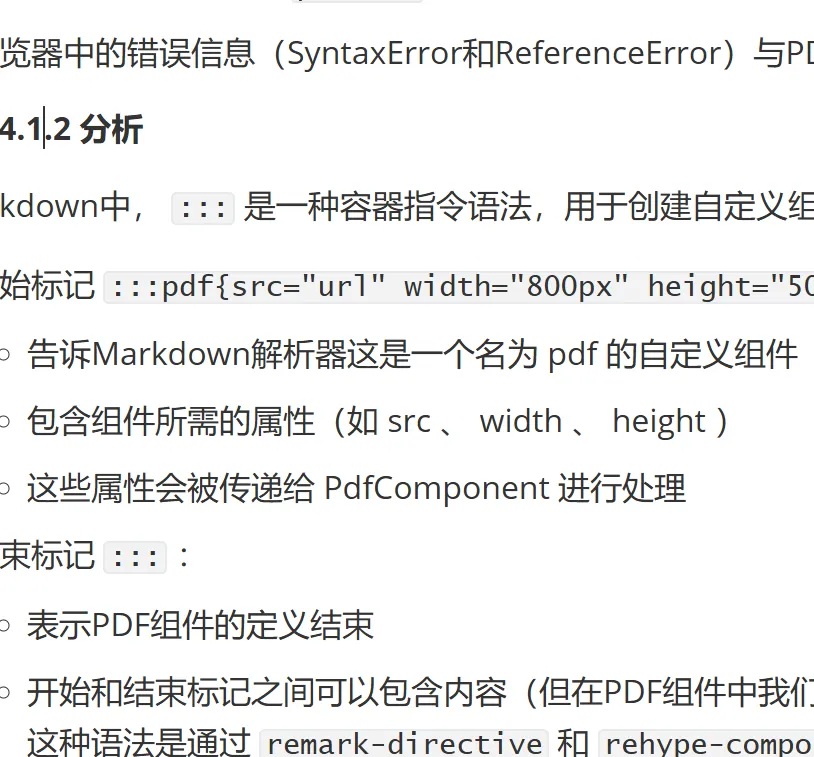
4.1.2 分析
在Markdown中, ::: 是一种容器指令语法,用于创建自定义组件。在我们的PDF展示功能中:
- 开始标记
:::pdf{src="url" width="800px" height="500px"}:- 告诉Markdown解析器这是一个名为 pdf 的自定义组件
- 包含组件所需的属性(如 src 、 width 、 height )
- 这些属性会被传递给 PdfComponent 进行处理
- 结束标记
::::- 表示PDF组件的定义结束
- 开始和结束标记之间可以包含内容(但在PDF组件中我们没有使用子内容)
这种语法是通过
remark-directive和rehype-components插件实现的,允许我们在Markdown中轻松使用自定义组件,就像使用普通Markdown语法一样。它使我们能够扩展Markdown的功能,添加PDF嵌入、GitHub卡片、警告框等自定义内容。
4.2 文内连接
尝试使用基于网站根目录的跳转,但是遇到了Typora内可用,但是遇到了mizuki无法解析含空格的路径问题


我让ai改了半天也没成功,后来想到,即使标题含着空格,但是在一篇文章还是可以跳转,那我们是不是可以直接借鉴这个思路?
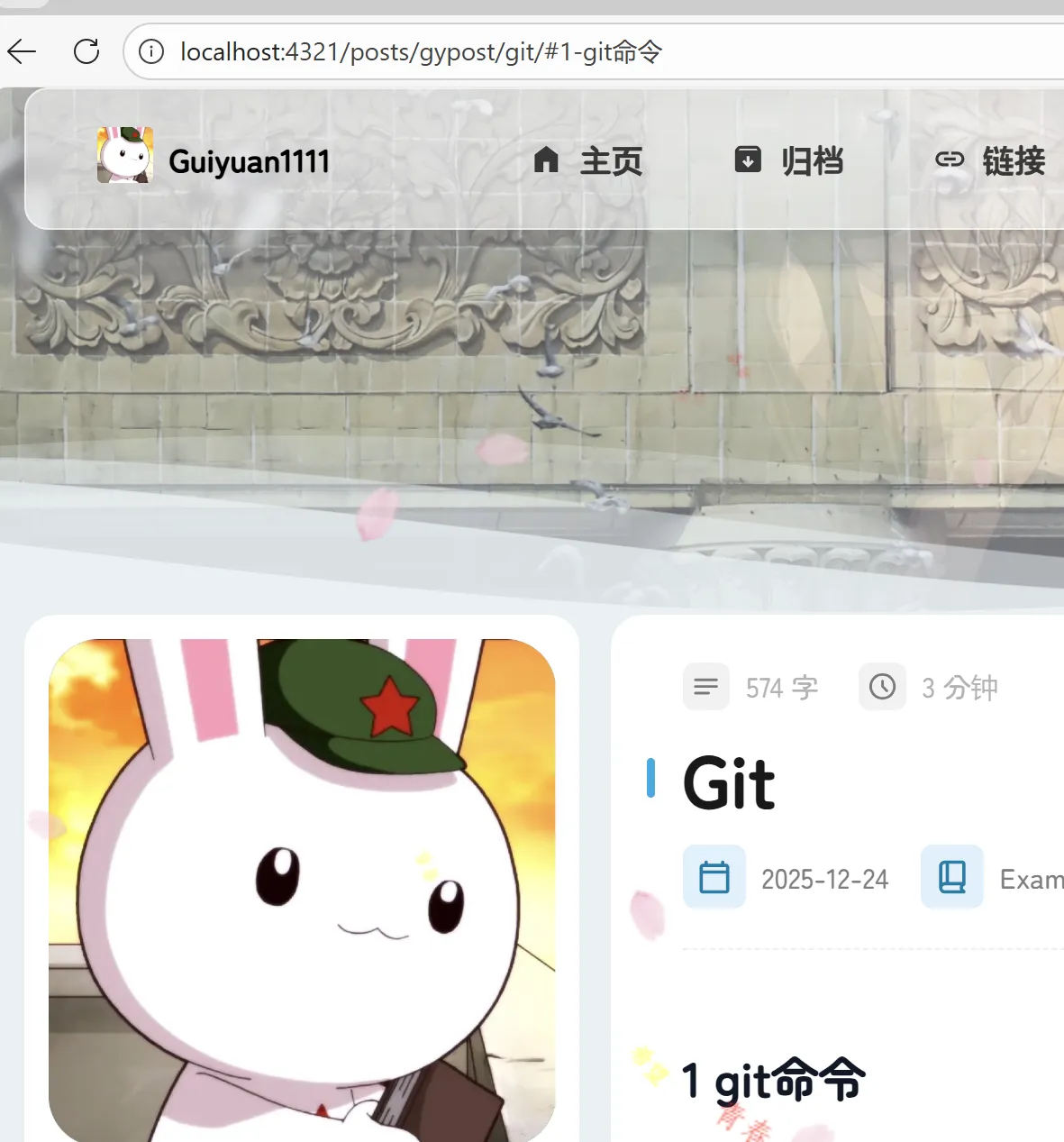
原来是默认把 转为-了,直接截取/posts/gypost/git/#1-git命令部分,果然成功了!
部分信息可能已经过时